
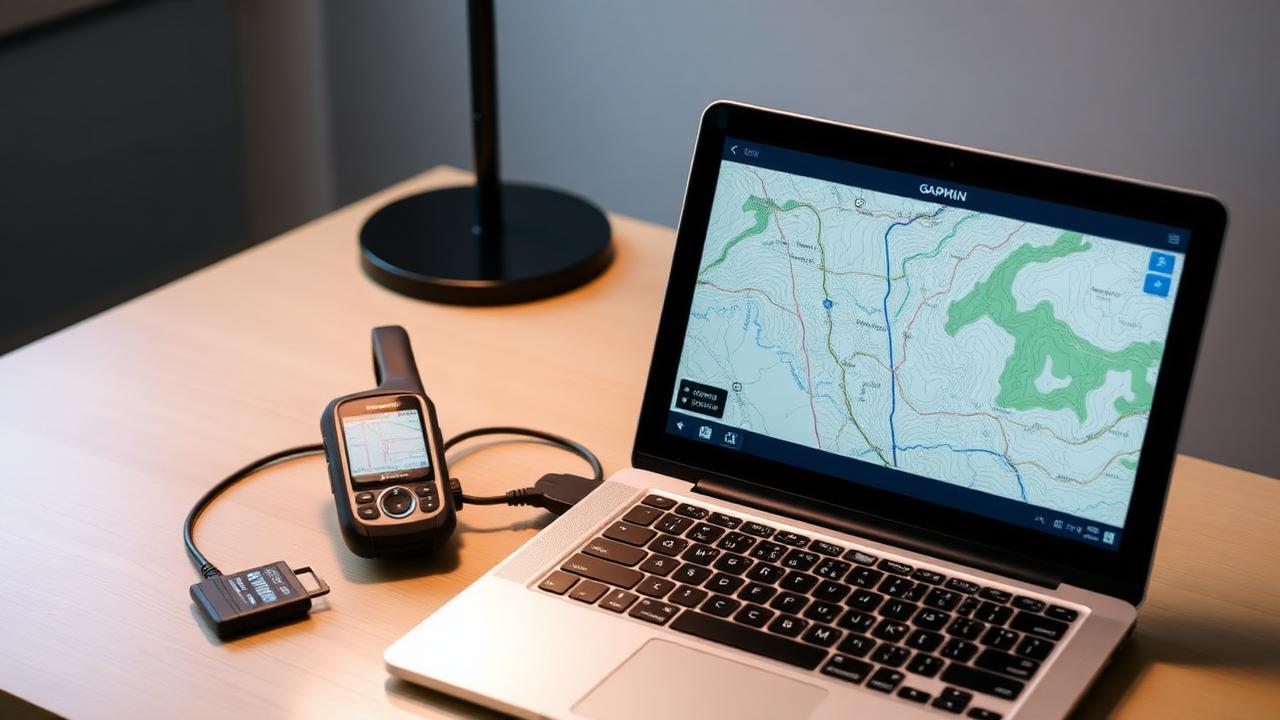
Mapas customizados oferecem detalhes que os oficiais Garmin não trazem: estradas vicinais, trilhas, POIs regionais e alertas de radar mais frequentes. A instalação não é difícil, mas exige cuidado para não perder o mapa original.
Antes de começar
- Cartão SD em FAT32, idealmente Classe 10, de 8 a 32 GB.
- Cabo USB do GPS e um computador.
- O arquivo
.imgdo mapa que você adquiriu. - Backup obrigatório do mapa atual (veja abaixo).
Passo 1 — Backup do mapa original
Conecte o GPS ao PC. Ele aparece como dispositivo de armazenamento. Acesse Garmin/Maps/ e copie todos os arquivos .img para uma pasta no seu computador. Esse é seu seguro: se algo falhar, basta colar de volta.
Passo 2 — Preparar o cartão SD
Formate o cartão em FAT32 (Windows: clique direito > Formatar). No cartão, crie uma pasta chamada exatamente Garmin, e dentro dela uma pasta Maps.
Passo 3 — Copiar o mapa customizado
Cole o arquivo .img dentro de Garmin/Maps/ no cartão SD. Importante: renomeie o arquivo para algo único, por exemplo BRASIL_CUSTOM.img. Dois arquivos com o mesmo nome interno fazem o Garmin ignorar ambos.
Passo 4 — Instalar e testar
Desconecte o GPS com segurança, insira o cartão SD no slot do aparelho e ligue. Vá em Configurações > Mapas > Informações do Mapa. O novo mapa deve aparecer na lista. Ative-o e desative o original (sem apagar) para testar a navegação.
Se algo der errado
Se o aparelho não reconhecer o cartão: reformate em FAT32 e verifique a estrutura de pastas exata. Se travar na inicialização: remova o cartão, ligue normalmente e refaça os passos.
Atualizações futuras
Atualizações oficiais Garmin não tocam no cartão SD — seu mapa customizado fica intacto. Mas vale verificar a lista de mapas ativos após cada update grande do firmware.